¶ Services et Réseau
Ce module vous apprend les concepts essentiels pour exposer et faire communiquer vos applications dans Kubernetes. Nous couvrons uniquement les éléments indispensables pour démarrer.
¶ Pourquoi les Services sont-ils Nécessaires ?
¶ Le Problème des Pods Éphémères
Imaginez que vous déployez une application web avec 3 répliques. Chaque Pod a sa propre adresse IP :
# Vos Pods d'application
Pod 1: IP 10.244.1.10
Pod 2: IP 10.244.1.11
Pod 3: IP 10.244.1.12
Problèmes :
- Si un Pod redémarre → nouvelle IP
- Comment savoir quelle IP utiliser ?
- Comment répartir la charge entre les 3 Pods ?
¶ La Solution : Les Services
Un Service fournit :
- Une IP stable qui ne change jamais
- Un nom DNS simple à retenir
- Une répartition automatique du trafic
- Une surveillance des Pods en bonne santé
¶ Modèle Réseau Kubernetes
¶ Principe Fondamental
Kubernetes implémente un modèle de réseau "plat" avec quelques règles simples :
- Chaque Pod obtient sa propre adresse IP unique dans le cluster
- Tous les Pods peuvent communiquer directement sans NAT
- Les agents sur les Nodes peuvent communiquer avec tous les Pods
¶ Communication Container-to-Container
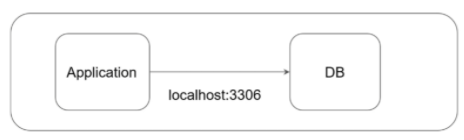
Container to container est essentiellement dans un pod.
Les PODs peuvent contenir un groupe de containers avec la même IP. La communication entre les container dans un pods passent alors par localhost :
Exemple:
apiVersion: v1
kind: Pod
metadata:
  name: multi-container-pod
spec:
  containers:
  - name: nginx-container
    image: nginx:1.29.5
    ports:
    - containerPort: 80
  - name: busybox-container
    image: radial/busyboxplus:curl
    command:
      - "sh"
      - "-c"
      - "while true; do echo 'BusyBox is running'; sleep 10; done"
Création du pod avec 2 containers :
kubectl create -f multi-container.yml
exec dans le container busybox-container afin de tester la connectivité avec le container nginx-container :
$ kubectl exec -it multi-container-pod -c busybox-container -- ash
[ root@multi-container-pod:/ ]$ ls
bin/     dev/     etc/     home/    lib/     lib64    linuxrc  media/   mnt/     opt/     proc/    root/    run      sbin/    sys/     tmp/     usr/     var/
[ root@multi-container-pod:/ ]$ curl localhost
<!DOCTYPE html>
<html>
<head>
<title>Welcome to nginx!</title>
...
¶ Communication Pod-to-Pod
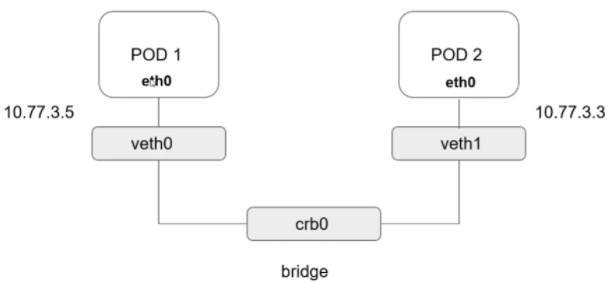
Si l'on regarde sur un noeud via un ip a, on aura plusieurs eth<id> qui seront reliés à un bridge.
$ ip a
1: lo: <LOOPBACK,UP,LOWER_UP> mtu 65536 qdisc noqueue state UNKNOWN group default qlen 1
    link/loopback 00:00:00:00:00:00 brd 00:00:00:00:00:00
    inet 127.0.0.1/8 scope host lo
       valid_lft forever preferred_lft forever
2: docker0: <NO-CARRIER,BROADCAST,MULTICAST,UP> mtu 1500 qdisc noqueue state DOWN group default
    link/ether 02:42:23:76:96:b3 brd ff:ff:ff:ff:ff:ff
    inet 172.17.0.1/16 brd 172.17.255.255 scope global docker0
       valid_lft forever preferred_lft forever
3: kube-bridge: <BROADCAST,MULTICAST,UP,LOWER_UP> mtu 1500 qdisc noqueue state UNKNOWN group default qlen 1000
    link/ether b2:10:71:b8:46:7f brd ff:ff:ff:ff:ff:ff
98248: eth0@if98249: <BROADCAST,MULTICAST,UP,LOWER_UP> mtu 1500 qdisc noqueue state UP group default
    link/ether 0a:ac:68:ee:b7:b4 brd ff:ff:ff:ff:ff:ff link-netnsid 0
    inet 192.168.0.13/23 scope global eth0
       valid_lft forever preferred_lft forever
98252: eth1@if98253: <BROADCAST,MULTICAST,UP,LOWER_UP> mtu 1500 qdisc noqueue state UP group default
    link/ether 02:42:ac:12:00:10 brd ff:ff:ff:ff:ff:ff link-netnsid 0
    inet 172.18.0.16/16 scope global eth1
       valid_lft forever preferred_lft forever
Afin de tester le réseau, nous allons créer un déploiement (nous verrons ça un peu plus tard) qui exécute 2 pods nginx.
apiVersion: apps/v1
kind: Deployment
metadata:
  name: nginx
  labels:
    app: nginx
spec:
  replicas: 2
  selector:
    matchLabels:
      app: nginx
  template:
    metadata:
      labels:
        app: nginx
    spec:
      containers:
      - name: nginx
        image: nginx:1.29.5
        ports:
        - containerPort: 80
Comme tout objet Kubernetes, on peut get les déploiements :
$ kubectl get deploy
NAME    READY   UP-TO-DATE   AVAILABLE   AGE
nginx   2/2     2            2           11s
On peut aussi describe le déploiement :
$ kubectl describe deploy
Name:                   nginx
Namespace:              default
CreationTimestamp:      Wed, 30 Aug 2023 09:19:38 +0000
Labels:                 app=nginx
Annotations:            deployment.kubernetes.io/revision: 1
Selector:               app=nginx
...
On va maintenant récupérer les IPs des 2 pods nginx :
$ kubectl get pods -o wide
NAME                     READY   STATUS    RESTARTS   AGE     IP         NODE    NOMINATED NODE   READINESS GATES
nginx-69c866fc5d-bq8wg   1/1     Running   0          2m41s   10.5.1.5   node2   <none>           <none>
nginx-69c866fc5d-wkcqg   1/1     Running   0          2m41s   10.5.1.4   node2   <none>           <none>
On va ensuite créer un pod avec une image busybox afin de pouvoir tester la connectivité entre les pods (ping, curl) :
apiVersion: v1
kind: Pod
metadata:
  name: busybox
spec:
  containers:
  - name: busybox
    image: radial/busyboxplus:curl
    args:
    - sleep
    - "1000"
On va ensuite exécuter un ping + un curl sur l'IP d'un serveur nginx. Pour se faire nous allons utiliser la commande kubectl exec :
$ kubectl exec busybox -- ping 10.5.1.5
PING 10.5.1.5 (10.5.1.5): 56 data bytes
64 bytes from 10.5.1.5: seq=0 ttl=64 time=0.326 ms
64 bytes from 10.5.1.5: seq=1 ttl=64 time=0.110 ms
64 bytes from 10.5.1.5: seq=2 ttl=64 time=0.086 ms
^C
$ kubectl exec busybox -- ping 10.5.1.4
PING 10.5.1.4 (10.5.1.4): 56 data bytes
64 bytes from 10.5.1.4: seq=0 ttl=64 time=0.317 ms
64 bytes from 10.5.1.4: seq=1 ttl=64 time=0.115 ms
64 bytes from 10.5.1.4: seq=2 ttl=64 time=0.188 ms

$ kubectl exec busybox -- curl -s 10.5.1.5
<!DOCTYPE html>
<html>
<head>
<title>Welcome to nginx!</title>
...
On voit donc, que sans configuration précise, le pod busybox peut contacter les autres pods !
¶ Pod-to-Service :
On sait qu'un service aura une IP et un DNS :
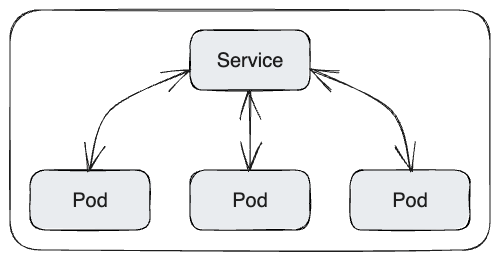
- Flux d'entrée sur le port X
- Le flux arrive sur le service
- Le service distribue le trafic vers les X pods
On va garder le même déploiement nginx que dans l'exemple précédent. On va aussi garder le pod busybox.
A cela on va ajouter un service :
apiVersion: v1
kind: Service
metadata:
  name: nginx-service
spec:
  selector:
    app: nginx
  ports:
  - protocol: TCP
    port: 80
    targetPort: 80
Après l'avoir apply/create :
$ kubectl get svc
NAME            TYPE        CLUSTER-IP     EXTERNAL-IP   PORT(S)   AGE
kubernetes      ClusterIP   10.96.0.1      <none>        443/TCP   46m
nginx-service   ClusterIP   10.97.203.91   <none>        80/TCP    4m36s
Puis on va s'exec dans le pod busybox et essayer de contacter le service de différentes manières :
$ kubectl exec -it busybox -- sh
[ root@busybox:/ ]$ curl 10.97.203.91
<!DOCTYPE html>
<html>
<head>
<title>Welcome to nginx!</title>
...

[ root@busybox:/ ]$ curl nginx-service
<!DOCTYPE html>
<html>
<head>
<title>Welcome to nginx!</title>
...

[ root@busybox:/ ]$ curl nginx-service.default.svc.cluster.local
<!DOCTYPE html>
<html>
<head>
<title>Welcome to nginx!</title>
...
Il y a donc différentes manières d'atteindre le service :
- Directement via son IP
- Via le nom du service
- Via le DNS kubernetes
<service>.<namespace>.svc.cluster.local
¶ La Solution : Les Services Kubernetes
Maintenant que vous comprenez pourquoi les communications directes entre Pods posent problème, découvrons comment les Services résolvent ces défis.
Un Service agit comme un intermédiaire stable qui :
- Fournit une IP fixe qui ne change jamais
- Offre un nom DNS facile à retenir
- Répartit le trafic entre plusieurs Pods automatiquement
- Surveille la santé des Pods
¶ Service Discovery : La Magie du DNS
¶ Communication Simple avec DNS
Kubernetes inclut un serveur DNS (CoreDNS) qui traduit les noms en adresses IP :
# Au lieu de retenir des IPs qui changent :
curl http://10.244.1.10:80

# Vous utilisez un nom simple et stable :
curl http://mon-application
Avantage : Le nom reste le même, même si les Pods redémarrent !
¶ Mise en Pratique : Première Communication
# 1. Créer une application web avec plusieurs répliques
kubectl create deployment webapp --image=nginx:1.29.5 --replicas=3

# 2. Créer un Service pour l'exposer (Type ClusterIP par défaut)
kubectl expose deployment webapp --port=80 --name=mon-service

# 3. Vérifier que le Service est créé
kubectl get services
# Vous verrez : mon-service avec une IP stable !

# 4. Tester la communication par nom DNS
kubectl run test-pod --image=busybox:1.36 -it --rm -- sh
# Dans le Pod de test :
nslookup mon-service              # Résolution DNS
curl http://mon-service           # Communication stable !
curl http://mon-service           # Même nom, mais différents Pods répondent

# 5. Nettoyer
kubectl delete deployment webapp
kubectl delete service mon-service
Magie : Le nom mon-service fonctionne toujours, même si les Pods redémarrent !
¶ Types de Services Kubernetes
Kubernetes propose 4 types de Services pour différents besoins. Chacun a son rôle spécifique :
¶ 1. ClusterIP (Par défaut) - Communication Interne
Usage : Communication entre applications à l'intérieur du cluster
apiVersion: v1
kind: Service
metadata:
  name: backend-service
spec:
  type: ClusterIP  # Par défaut
  selector:
    app: backend   # Sélectionne les Pods avec ce label
  ports:
  - port: 80       # Port du Service
    targetPort: 8080  # Port des Pods
Exemple d'usage :
- Frontend qui appelle une API backend
- API qui se connecte à une base de données
- Microservices qui communiquent entre eux
¶ 2. NodePort - Exposition Externe Simple
Usage : Permettre l'accès depuis l'extérieur du cluster
apiVersion: v1
kind: Service
metadata:
  name: frontend-service
spec:
  type: NodePort
  selector:
    app: frontend
  ports:
  - port: 80           # Port du Service
    targetPort: 80     # Port des Pods
    nodePort: 30080    # Port sur chaque serveur (30000-32767)
  externalTrafficPolicy: Local  # ou Cluster (contrôle routage trafic externe)
externalTrafficPolicy :
- Cluster (défaut) : Trafic routé vers tous les Pods du Service, même sur d'autres Nodes (avec potentielle perte d'IP source)
- Local : Trafic routé uniquement vers les Pods locaux au Node, préserve l'IP source client
Accès : http://IP-DU-SERVEUR:30080
¶ 3. LoadBalancer - Exposition Cloud Professionnelle
Usage : Exposition externe avec Load Balancer géré par le cloud provider
apiVersion: v1
kind: Service
metadata:
  name: webapp-loadbalancer
spec:
  type: LoadBalancer
  selector:
    app: webapp
  ports:
  - port: 80
    targetPort: 8080
Avantages :
- IP publique automatique fournie par AWS/GCP/Azure
- Haute disponibilité intégrée
- Distribution du trafic optimisée
- Certificats SSL gérés automatiquement
Exemple d'utilisation : Applications web en production
¶ 4. ExternalName - Redirection vers l'Extérieur
Usage : Rediriger vers un service externe (hors cluster)
apiVersion: v1
kind: Service
metadata:
  name: database-externe
spec:
  type: ExternalName
  externalName: db.example.com  # Serveur externe
  ports:
  - port: 5432
Cas d'usage :
- Base de données hébergée (RDS, Cloud SQL)
- API externe partenaire
- Service de transition (migration progressive)
Avantage : Vos applications utilisent le même nom DNS même si le service est externe
¶ Comparaison des Types
| Type | Accès | Usage Typique | Coût |
|---|---|---|---|
| ClusterIP | Interne seulement | API, bases de données internes | Gratuit |
| NodePort | IP Node:Port | Développement, tests | Gratuit |
| LoadBalancer | IP publique dédiée | Production cloud | Payant (cloud) |
| ExternalName | Redirection DNS | Intégration externe | Gratuit |
¶ Mise en Pratique : ClusterIP vs NodePort
# === Scénario : Application Frontend + Backend ===

# 1. Créer l'application Backend (interne seulement)
kubectl create deployment backend --image=nginx:1.29.5 --replicas=2
kubectl label deployment backend app=backend

# 2. Exposer le Backend avec ClusterIP (défaut)
kubectl expose deployment backend --port=80 --name=backend-service

# 3. Créer l'application Frontend (accès externe)
kubectl create deployment frontend --image=nginx:1.29.5 --replicas=2
kubectl label deployment frontend app=frontend

# 4. Exposer le Frontend avec NodePort
kubectl expose deployment frontend --port=80 --type=NodePort --name=frontend-service

# 5. Vérifier les Services
kubectl get services

# 6. Tester la communication interne
kubectl run test --image=busybox:1.36 -it --rm -- sh
# Dans le Pod : curl http://backend-service

# 7. Tester l'accès externe
# Récupérer le port NodePort
kubectl get service frontend-service
# Accéder via : http://IP-DU-SERVEUR:PORT-NODEPORT

# 8. Nettoyer
kubectl delete deployments backend frontend
kubectl delete services backend-service frontend-service
¶ Anatomie Simple d'un Service
apiVersion: v1
kind: Service
metadata:
  name: mon-service          # Nom du Service
  labels:
    app: web                 # Labels du Service
spec:
  selector:                  # Sélecteur des Pods cibles
    app: web
    version: stable
  type: ClusterIP            # Type de Service
  ports:
  - name: http              # Nom du port (optionnel)
    port: 80                # Port exposé par le Service
    targetPort: 8080        # Port des Pods cibles
  sessionAffinity: None      # ou ClientIP
Points clés :
selector: Comment le Service trouve ses Podsport: Port sur lequel le Service écoutetargetPort: Port sur lequel les Pods écoutent
¶ Découverte des Services (Service Discovery)
¶ Format des Noms DNS
# Formats disponibles (du plus simple au plus complet)
mon-service                                    # Même namespace
mon-service.autre-namespace                    # Autre namespace
mon-service.autre-namespace.svc.cluster.local # Nom complet
¶ Mise en Pratique : Service Discovery
# 1. Créer des applications dans différents namespaces
kubectl create namespace frontend
kubectl create namespace backend

# 2. Créer les applications
kubectl create deployment api --image=nginx:1.29.5 -n backend
kubectl create deployment web --image=nginx:1.29.5 -n frontend

# 3. Créer les Services
kubectl expose deployment api --port=80 -n backend
kubectl expose deployment web --port=80 -n frontend

# 4. Tester la résolution DNS
kubectl run dns-test --image=busybox:1.36 -n frontend -it --rm -- sh
# Dans le Pod :

# Service dans le même namespace
nslookup web
curl http://web

# Service dans un autre namespace
nslookup api.backend
curl http://api.backend

# 5. Nettoyer
kubectl delete namespaces frontend backend
¶ Load Balancing Automatique
Le Service répartit automatiquement le trafic entre tous les Pods en bonne santé.
¶ Démonstration du Load Balancing
# 1. Créer une application avec plusieurs répliques
kubectl create deployment webapp --image=nginx:1.29.5 --replicas=3
kubectl expose deployment webapp --port=80 --name=webapp-service

# 2. Personnaliser chaque Pod pour les distinguer
kubectl get pods -l app=webapp
# Pour chaque Pod, modifier sa page d'accueil
kubectl exec webapp-XXXXX -- sh -c 'echo "Réponse du Pod $HOSTNAME" > /usr/share/nginx/html/index.html'

# 3. Tester la répartition de charge
kubectl run test --image=busybox:1.36 -it --rm -- sh
# Dans le Pod, faire plusieurs requêtes :
for i in $(seq 1 10); do curl -s http://webapp-service; done

# Vous verrez des réponses de différents Pods !

# 4. Nettoyer
kubectl delete deployment webapp
kubectl delete service webapp-service
¶ Internet-to-Service : Ingress et Exposition Externe
¶ Pourquoi les Ingress ?
Les Services NodePort et LoadBalancer ont des limitations :
- NodePort : Ports non-standards (30000-32767), pas de SSL natif
- LoadBalancer : Un LoadBalancer par service (coûteux), pas de routage intelligent
L'Ingress résout ces problèmes avec un point d'entrée unique et intelligent.
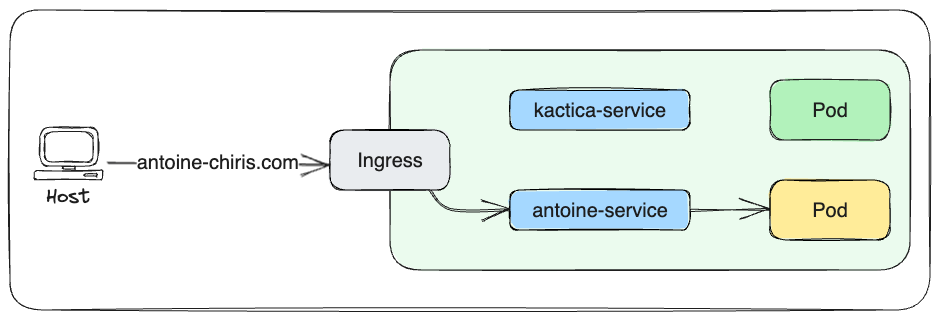
¶ Qu'est-ce qu'un Ingress ?
Un Ingress gère l'accès externe HTTP/HTTPS vers les services dans le cluster avec :
- Routage par nom de domaine : api.monsite.com, web.monsite.com
- Routage par chemin : monsite.com/api, monsite.com/web
- Terminaison SSL/TLS automatique
- Un seul LoadBalancer pour plusieurs services
¶ Anatomie d'un Ingress
apiVersion: networking.k8s.io/v1
kind: Ingress
metadata:
  name: webapp-ingress
  annotations:
    nginx.ingress.kubernetes.io/rewrite-target: /
    cert-manager.io/cluster-issuer: "letsencrypt-prod"
spec:
  tls:
  - hosts:
    - monsite.com
    - api.monsite.com
    secretName: webapp-tls
  rules:
  - host: monsite.com           # Nom de domaine
    http:
      paths:
      - path: /                 # Chemin
        pathType: Prefix
        backend:
          service:
            name: frontend-service  # Service cible
            port:
              number: 80
  - host: api.monsite.com
    http:
      paths:
      - path: /
        pathType: Prefix
        backend:
          service:
            name: backend-service
            port:
              number: 80
¶ Types de Routage Ingress
¶ 1. Routage par Nom de Domaine
# Route différents domaines vers différents services
rules:
- host: frontend.monsite.com
  http:
    paths:
    - path: /
      backend:
        service:
          name: frontend-service
- host: api.monsite.com
  http:
    paths:
    - path: /
      backend:
        service:
          name: api-service
¶ 2. Routage par Chemin
# Route différents chemins vers différents services
rules:
- host: monsite.com
  http:
    paths:
    - path: /web
      pathType: Prefix
      backend:
        service:
          name: frontend-service
    - path: /api
      pathType: Prefix
      backend:
        service:
          name: api-service
¶ Mise en Pratique : Ingress Complet
# === Scénario : Site web avec API ===

# 1. Créer les applications
kubectl create deployment frontend --image=nginx:1.29.5 --replicas=2
kubectl create deployment backend --image=nginx:1.29.5 --replicas=2

# 2. Personnaliser les réponses pour les distinguer
kubectl exec deployment/frontend -- sh -c 'echo "<h1>Frontend App</h1>" > /usr/share/nginx/html/index.html'
kubectl exec deployment/backend -- sh -c 'echo "<h1>Backend API</h1>" > /usr/share/nginx/html/index.html'

# 3. Créer les Services
kubectl expose deployment frontend --port=80 --name=frontend-service
kubectl expose deployment backend --port=80 --name=backend-service

# 4. Créer l'Ingress avec routage par chemin
cat <<EOF | kubectl apply -f -
apiVersion: networking.k8s.io/v1
kind: Ingress
metadata:
  name: webapp-ingress
  annotations:
    nginx.ingress.kubernetes.io/rewrite-target: /
spec:
  ingressClassName: nginx
  rules:
  - host: monsite.local  # Utilisez votre domaine ou IP
    http:
      paths:
      - path: /web
        pathType: Prefix
        backend:
          service:
            name: frontend-service
            port:
              number: 80
      - path: /api
        pathType: Prefix
        backend:
          service:
            name: backend-service
            port:
              number: 80
EOF

# 5. Vérifier l'Ingress
kubectl get ingress
kubectl describe ingress webapp-ingress

# 6. Tester l'accès (adapté selon votre setup)
# Si vous utilisez minikube :
minikube ip  # Récupérer l'IP

# Ajouter à /etc/hosts : <minikube-ip> monsite.local
# Puis tester :
curl http://monsite.local/web  # → Frontend App
curl http://monsite.local/api  # → Backend API

# 7. Nettoyer
kubectl delete ingress webapp-ingress
kubectl delete services frontend-service backend-service
kubectl delete deployments frontend backend
¶ Ingress Controllers
Un Ingress Controller est requis pour que les Ingress fonctionnent. Les plus populaires :
¶ NGINX Ingress Controller (Recommandé)
# Installation (exemple pour minikube)
minikube addons enable ingress

# Ou pour un cluster standard
kubectl apply -f https://raw.githubusercontent.com/kubernetes/ingress-nginx/controller-v1.13.2/deploy/static/provider/cloud/deploy.yaml
¶ Autres Controllers Populaires
- Traefik : Découverte automatique, tableau de bord intégré
- HAProxy : Performance élevée, équilibrage de charge avancé
- Istio Gateway : Service mesh intégré
- Cloud Providers : AWS ALB, GCP Load Balancer, Azure Application Gateway
¶ Terminaison SSL/TLS avec Cert-Manager
# Installation de cert-manager (gestionnaire automatique de certificats)
kubectl apply -f https://github.com/cert-manager/cert-manager/releases/download/v1.13.0/cert-manager.yaml

# Ingress avec SSL automatique
apiVersion: networking.k8s.io/v1
kind: Ingress
metadata:
  name: secure-ingress
  annotations:
    cert-manager.io/cluster-issuer: "letsencrypt-prod"
    nginx.ingress.kubernetes.io/ssl-redirect: "true"
spec:
  tls:
  - hosts:
    - monsite.com
    secretName: monsite-tls  # Certificat généré automatiquement
  rules:
  - host: monsite.com
    http:
      paths:
      - path: /
        pathType: Prefix
        backend:
          service:
            name: webapp-service
            port:
              number: 80
¶ Annotations Ingress Utiles
metadata:
  annotations:
    # Redirection
    nginx.ingress.kubernetes.io/rewrite-target: /
    nginx.ingress.kubernetes.io/redirect-to-https: "true"

    # Limites
    nginx.ingress.kubernetes.io/rate-limit: "100"
    nginx.ingress.kubernetes.io/connection-proxy-header: "keep-alive"

    # CORS
    nginx.ingress.kubernetes.io/enable-cors: "true"
    nginx.ingress.kubernetes.io/cors-allow-origin: "*"

    # Authentification
    nginx.ingress.kubernetes.io/auth-type: basic
    nginx.ingress.kubernetes.io/auth-secret: basic-auth

    # Taille des uploads
    nginx.ingress.kubernetes.io/proxy-body-size: "100m"
¶ Session Affinity et Fonctionnalités Avancées
¶ Session Affinity
apiVersion: v1
kind: Service
spec:
  sessionAffinity: ClientIP  # Même client → même Pod
  sessionAffinityConfig:
    clientIP:
      timeoutSeconds: 3600  # Durée de l'affinité
¶ Canary Deployments avec Ingress
# Ingress principal (95% du trafic)
apiVersion: networking.k8s.io/v1
kind: Ingress
metadata:
  name: app-main
spec:
  rules:
  - host: monapp.com
    http:
      paths:
      - path: /
        backend:
          service:
            name: app-v1
---
# Ingress canary (5% du trafic)
apiVersion: networking.k8s.io/v1
kind: Ingress
metadata:
  name: app-canary
  annotations:
    nginx.ingress.kubernetes.io/canary: "true"
    nginx.ingress.kubernetes.io/canary-weight: "5"
spec:
  rules:
  - host: monapp.com
    http:
      paths:
      - path: /
        backend:
          service:
            name: app-v2
¶ Diagnostic et Dépannage Simple
¶ Commandes de Base pour Déboguer
# Vérifier les Services
kubectl get services
kubectl describe service mon-service

# Vérifier que les Pods sont sélectionnés
kubectl get endpoints mon-service

# Vérifier les labels des Pods
kubectl get pods --show-labels

# Tester la résolution DNS
kubectl run debug --image=busybox:1.36 -it --rm -- nslookup mon-service
¶ Problèmes Courants
-
Service ne répond pas
# Vérifier que les Pods ont les bons labels kubectl get pods --show-labels kubectl describe service mon-service -
DNS ne fonctionne pas
# Vérifier CoreDNS
kubectl get pods -n kube-system | grep coredns
¶ Résumé des Points Essentiels
Services : Exposent vos Pods avec une IP et un nom DNS stables
4 Types de Services :
ClusterIP: Communication interne (défaut)NodePort: Accès externe simple pour dev/testLoadBalancer: Production cloud avec IP publiqueExternalName: Redirection vers services externes
Service Discovery : Utilisez les noms DNS au lieu des IP
Load Balancing : Automatique entre tous les Pods en bonne santé
Choix du type : Selon votre environnement (local, cloud, intégration)
¶ Prochaines Étapes
Dans le module suivant, nous découvrirons le stockage persistant pour préserver vos données même quand les Pods redémarrent.
TP associé : TP 4 : Services et Réseau
Ce que vous avez appris :
- Pourquoi les Services sont nécessaires
- Les 4 types de Services et leurs usages
- Communication interne avec ClusterIP
- Exposition externe (NodePort, LoadBalancer)
- Intégration externe avec ExternalName
- Service Discovery avec DNS
- Load balancing automatique
- Diagnostic simple des Services
Ce qui vous attend :
- Volumes et stockage persistant
- Persistent Volumes et Claims
- Configuration et Secrets